갑스엘 교회 ERP 프로그램

Church ERP

갑스엘 교회 ERP 프로그램

100% 무료 배포

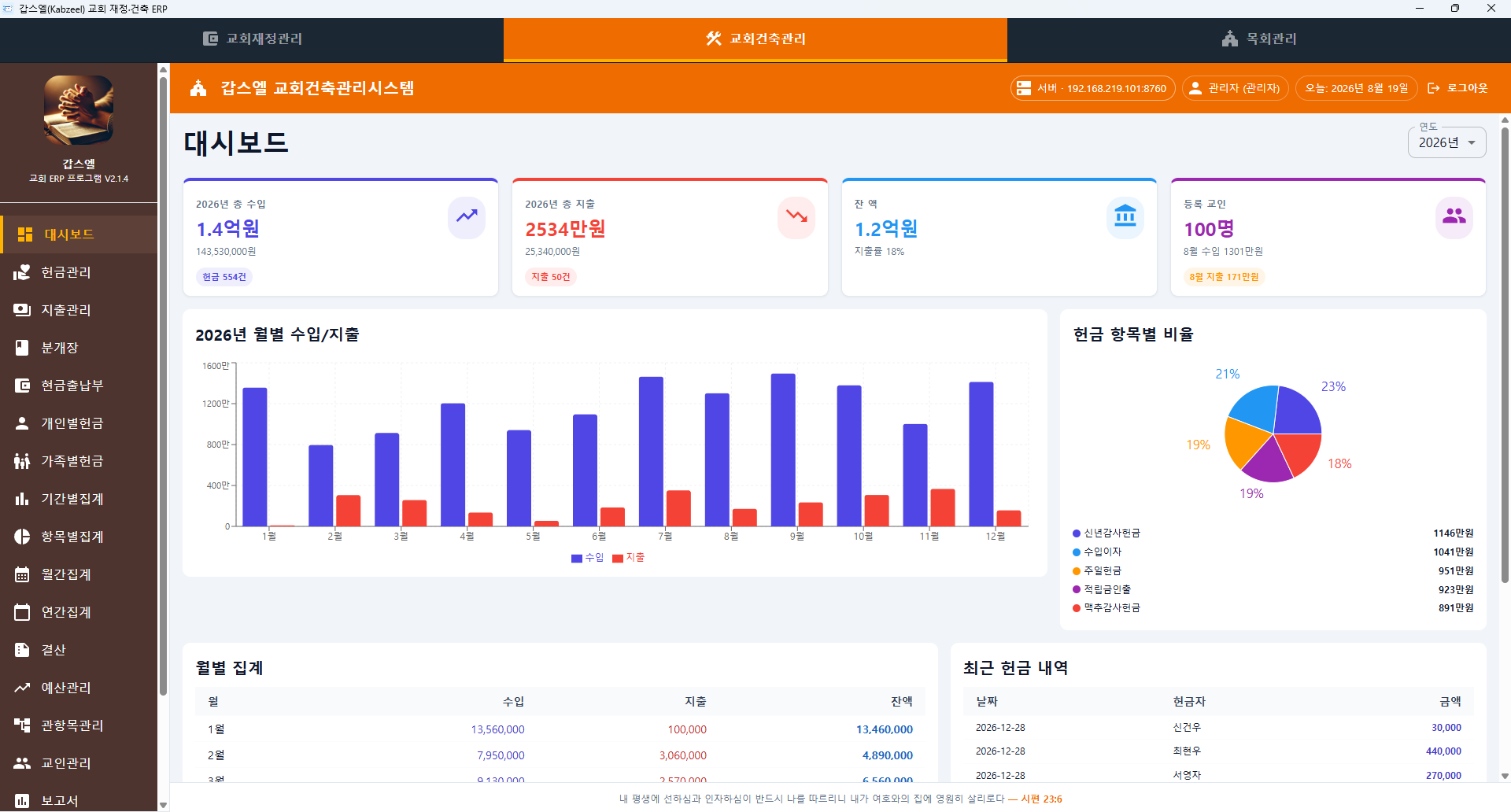
지금까지의 갑스엘 교회재정 프로그램은 재정만, 그것도 컴퓨터 한 대에 설치해서 쓰는 방식이었습니다. 교회 ERP 프로그램은 재정뿐 아니라 목회 활동까지 교회 운영 전반을 하나로 묶고, 서버와 클라이언트를 연결하는 구조 여러 대의 컴퓨터에서 같은 자료를 실시간으로 함께 사용할 수 있게 만들었습니다.

교회 재정

  • 헌금관리 · 지출관리
  • 분개장 · 현금출납부
  • 개인별·가족별 헌금
  • 기간별·항목별·월간·연간 집계
  • 결산 · 연말정산(기부금영수증)
  • 예산관리 · 관항목관리
  • 재정보고서(자금수지계산서·예산결산대조표)

기존 갑스엘 교회재정 프로그램의 기능을 그대로 담았습니다.

목회 활동

  • 교인관리 · 새가족관리
  • 심방기록 · 기도제목
  • 예배기록 · 출석체크 · 출석집계
  • 경조사 · 일정·행사
  • 회의록 · 목회통계

목회 현장에서 오가는 기록을 한곳에 모아 관리합니다.

서버 PC = 클라이언트 겸용

서버 컴퓨터를 따로 마련하실 필요가 없습니다. 이미 그렇게 설계되어 있습니다. 담당자 컴퓨터를 서버 모드로 실행하면, 담당자는 그 화면에서 평소처럼 로그인해 입력·조회를 하면서 동시에 뒤에서 다른 PC의 접속을 받습니다.

그러면 담임목사님 노트북이나 부서 담당자 컴퓨터에서도 같은 자료에 접속할 수 있습니다. 누가 어디서 보든 자료는 언제나 하나입니다.

여러 대의 컴퓨터에서 동시에

교회 사무실 PC, 담임목사님 노트북, 재정부장님 컴퓨터에서 각자 접속해 같은 자료를 봅니다. 한 대에만 설치해 두고 그 앞에 가서 작업할 필요가 없습니다.

입력하는 즉시 실시간 반영

한 곳에서 입력한 헌금·지출·심방기록이 접속 중인 모든 컴퓨터 화면에 실시간으로 나타납니다. USB로 파일을 옮기거나 어느 컴퓨터가 최신인지 헷갈릴 일이 없습니다.

계정과 권한 구분

관리자 / 입력 / 조회(읽기 전용) 세 역할로 나눠 계정을 만듭니다. 누가 입력했는지 입력자 이름도 자동 기록되어 자료를 투명하고 안전하게 지킵니다.

클라이언트 자동 백업

접속한 클라이언트 PC마다 서버의 전체 데이터가 자동 백업됩니다(로그인 시 + 6시간마다). 서버 컴퓨터가 고장 나도 아무 PC의 백업으로 즉시 복원할 수 있습니다.

Featured list

이 카테고리의 핵심 자료

설치 파일과 운영 가이드, 질문 게시판을 한곳에서 안내합니다. 새 버전이 올라오면 이 목록에 바로 나타납니다.

CHURCH ERP외부 링크

교회 ERP 프로그램 운영 가이드

설치부터 서버·클라이언트 연결, 계정 만들기, 자동 백업까지 전 과정을 단계별로 안내합니다.

첫 실행 화면(사용 방식 선택) 이해, 내부망/Tailscale 선택, 서버 모드 접속 주소 확인, 클라이언트 연결 테스트, 관리자 계정과 권한, 자동 백업·복원, 자주 막히는 문제 해결까지 화면 문구 그대로 상세히 설명합니다.

가이드 보기Updated 2026-08-04
CHURCH ERP외부 링크추천

FAQ와 질문 게시판

설치·서버 연결·계정·백업 등 교회 ERP 사용 중 궁금한 점을 게시판에 남기면 바로 확인해 답변드립니다.

연결 실패, Tailscale 설정, 방화벽 허용, 모드 변경 등 세팅 중 막히는 부분은 화면 사진과 함께 질문 게시판에 올려 주세요. 글이 등록되면 제작자에게 즉시 알림이 갑니다.

지원 보기Updated 2026-08-04

Setup guide

설치·연결 상세 안내

여러 대를 연결하는 프로그램이라 처음 한 번의 설정이 조금 낯설 수 있습니다. 그래서 화면에 나오는 문구 그대로, 순서대로 자세히 적었습니다. 이 순서만 따라 하시면 됩니다. 한 번 맞춰 두면 그다음부터는 각자 자리에서 로그인만 하면 됩니다.

1설치 — 함께 쓸 모든 컴퓨터에

서버가 될 메인 PC 1대와, 접속해서 쓸 나머지 PC 전부에 같은 설치 파일을 설치합니다.

  • 이 페이지의 설치 파일(zip)을 내려받아 압축을 풀고 setup(설치 파일)을 실행합니다.
  • Windows 보호 경고(스마트스크린)가 뜨면 [추가 정보] → [실행]을 누르면 됩니다.
  • 설치가 끝나면 바탕화면의 "갑스엘 교회 ERP" 아이콘으로 실행합니다.

💡 메인 PC를 먼저 설정해 접속 주소를 확인한 뒤, 나머지 PC를 설정하는 순서가 가장 쉽습니다.

2첫 실행 — "사용 방식 선택" 화면 이해하기

처음 실행하면 "갑스엘 교회 ERP — 사용 방식 선택" 화면이 나옵니다. 여기서 두 가지만 정하면 됩니다: ① 네트워크 환경 ② 이 컴퓨터의 역할. 나중에 시스템설정에서 언제든 바꿀 수 있으니 부담 갖지 마세요.

  • 1. 네트워크 환경 — 내부망함께 쓸 PC들이 전부 같은 공유기(같은 사무실 인터넷)에 물려 있으면 "내부망"을 선택하세요. 대부분의 교회 사무실이 여기에 해당합니다. 추가 설치 없이 바로 됩니다.
  • 1. 네트워크 환경 — Tailscale VPN인터넷 회선이 서로 다르거나(예: 목사님 사택, 다른 건물) 외부에서도 접속해야 하면 "Tailscale VPN"을 선택하세요. 화면의 [Tailscale 자동 설치·연결] 버튼을 누르면 자동으로 설치되고 로그인 창이 열립니다. 관리자 권한 창이 뜨면 [예], 이어 열리는 브라우저에서 구글/MS 계정으로 로그인만 하면 됩니다(무료). 연결되면 앱이 자동으로 감지해 "연결 완료"와 VPN 주소를 보여 줍니다.
  • 중요Tailscale 을 쓰는 경우, 함께 쓸 모든 PC에 같은 계정으로 Tailscale 을 로그인해 두어야 서로 연결됩니다. 감지가 안 되면 [다시 감지] 버튼을 눌러 주세요.

3메인 PC — "서버 (메인 컴퓨터)" 선택

자료를 보관할 컴퓨터(보통 재정부 담당자 PC)에서 하는 설정입니다.

  • "2. 이 컴퓨터의 역할"에서 왼쪽의 [서버 (메인 컴퓨터)] 카드를 클릭합니다.
  • 포트 번호는 기본값 8756 그대로 두면 됩니다. 카드 아래에 "다른 컴퓨터에서 접속할 주소: http://192.168.x.x:8756" 형태의 주소가 표시됩니다.
  • 이 주소를 메모하세요이 주소가 다른 PC들이 입력할 서버 주소입니다. 종이에 적거나 사진을 찍어 두세요. (Tailscale 을 선택했다면 http://100.x.x.x:8756 형태의 Tailscale 주소가 표시됩니다)
  • [저장하고 시작하기]를 누르면 앱이 다시 시작되면서 서버로 동작합니다.
  • Windows 보안 경고가 뜨면서버를 처음 켤 때 "Windows Defender 방화벽에서 이 앱의 기능 중 일부를 차단했습니다" 창이 뜰 수 있습니다. 반드시 [액세스 허용]을 눌러 주세요. 이걸 [취소]하면 다른 PC가 접속하지 못합니다.
  • 기억해 두세요다른 PC는 서버 프로그램이 켜져 있는 동안에만 접속할 수 있습니다. 함께 쓰는 시간에는 메인 PC의 프로그램을 켜 두세요. 서버 PC도 클라이언트를 겸하므로, 담당자는 이 화면에서 평소처럼 로그인해 입력·조회하면 됩니다.

4다른 PC — "클라이언트 (다른 컴퓨터)" 선택

담임목사님 노트북, 부서 담당자 PC 등 접속해서 쓸 컴퓨터에서 하는 설정입니다.

  • 같은 첫 화면에서 오른쪽의 [클라이언트 (다른 컴퓨터)] 카드를 클릭합니다.
  • "서버 주소" 칸에 3단계에서 메모한 주소를 그대로 입력합니다. 예: http://192.168.0.10:8756 (http:// 부터 포트 번호까지 전부)
  • 연결 테스트[연결 테스트] 버튼을 꼭 눌러 보세요. "연결 성공! 서버 버전 …"이 나오면 제대로 된 것입니다. 실패하면 ① 서버 PC의 프로그램이 켜져 있는지 ② 주소·포트를 정확히 입력했는지 ③ (Tailscale 사용 시) 양쪽 PC 모두 Tailscale 에 로그인되어 있는지 확인하세요.
  • [저장하고 시작하기]를 누르면 로그인 화면이 열립니다. 이제 이 PC에서 입력하는 내용은 전부 서버에 저장됩니다.

5로그인과 계정 관리

  • 최초 로그인처음에는 관리자 계정 admin / admin1234 로 로그인합니다. 보안을 위해 첫 로그인 때 새 비밀번호(4자 이상)를 반드시 정하도록 되어 있습니다.
  • 직분자별 계정 만들기왼쪽 메뉴 맨 아래 [사용자관리]에서 함께 쓸 분들의 계정을 만듭니다. 역할은 세 가지입니다 — 관리자(전체 + 사용자/백업 관리), 입력(재정·목회 자료 입력과 수정), 조회(보기만 가능).
  • 입력자 자동 기록헌금·지출·분개를 입력하면 누가 입력했는지 이름이 자동으로 남습니다. 여러 명이 함께 써도 기록이 투명하게 관리됩니다.

6백업 — 자동으로 여러 곳에

  • 클라이언트 PC에서 로그인만 해 두면 서버의 전체 자료(DB)가 그 PC의 백업 폴더에 자동 저장됩니다. 로그인 직후 1회 + 사용 중 6시간마다, 최근 30개 파일을 보관합니다.
  • 즉 클라이언트가 3대면 백업도 3곳에 쌓입니다. 서버 컴퓨터가 갑자기 고장 나도, 아무 클라이언트 PC의 백업 파일로 새 서버에서 "데이터 복원"을 하면 됩니다.
  • [시스템설정]에서 마지막 백업 시각 확인, 즉시 백업, 백업 폴더 열기, 복원을 할 수 있습니다.

7자주 막히는 부분 (문제 해결)

  • 클라이언트에서 "연결 실패"가 나올 때① 서버 PC에서 프로그램이 실행 중인지 ② 서버 주소를 http:// 포함해 정확히 입력했는지 ③ 서버 첫 실행 때 Windows 방화벽 [액세스 허용]을 눌렀는지 확인하세요. 방화벽을 놓쳤다면: Windows 검색 → "방화벽을 통해 앱 허용" → 갑스엘 교회 ERP 항목의 "개인" 체크.
  • Tailscale 인데 서로 안 보일 때양쪽 PC 모두 같은 계정으로 Tailscale 에 로그인되어 있어야 합니다. 작업 표시줄 트레이의 Tailscale 아이콘이 켜져(Connected) 있는지 확인 후, 앱의 [다시 감지]를 눌러 주세요.
  • 모드를 잘못 선택했을 때걱정하지 마세요. [시스템설정]에서 서버/클라이언트 모드와 네트워크 환경을 언제든 다시 바꿀 수 있습니다. 저장하면 앱이 자동으로 다시 시작됩니다.
  • 그래도 안 될 때질문 게시판에 상황을 남겨 주시면 확인 후 답변드리겠습니다. 게시판 글은 텔레그램으로 바로 전달되어 빠르게 확인합니다.

🎁 이 프로그램도 100% 무료로 배포합니다

교회 ERP 프로그램 역시 사용료도, 서버 이용료도, 기간 제한도 없습니다. 갑스엘의 모든 자료가 그렇듯 작은 달란트를 나누는 마음으로 온전히 무료로 공개합니다.

도움이 필요하시면

설정 중 막히는 부분은 질문 게시판에 남겨 주세요. 화면 사진을 함께 올려 주시면 더 빠르고 정확하게 도와드릴 수 있습니다.